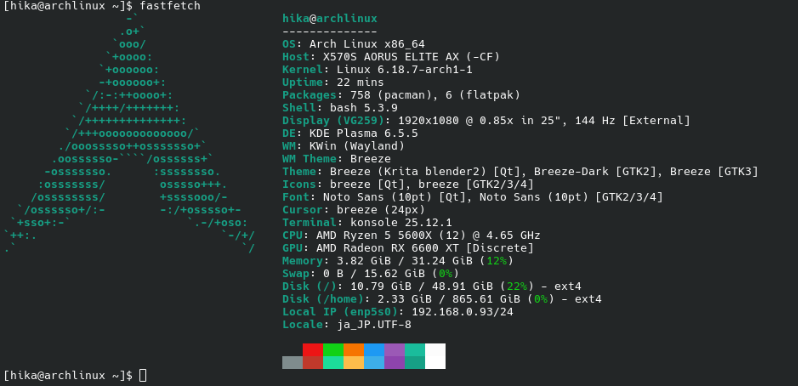
これから、ArchLinuxを使ってみたい!!って人と、自分がまた見るためにこの記事を書きます。
ArchLinuxの良さ

- シンプル
シンプルで、いろいろ入れても起動は20秒切ってる。早い。 - ミニマル
自分からインストールしないと、本当に何も入っていない。まじでシンプル。viすら入ってないから、DNSの設定をするには、エディタが必要で、エディタを入れるにはエディタが必要で…(以下略)みたいなことになるから、それは気を付けよう。 - ローリングリリース
ArchLinuxはローリングリリースといって、バージョンを持たず、断片的に更新されていく。だから、新しいバージョンを待たなくても、常に最新版のソフトウェアを使うことができる。 - パッケージ管理が優秀!!
公式のリポジトリだけだと、ちょっと物足りないけど、AUR(非公式のリポジトリ)からインストールすればマジで何でもあるよ。
ArchLinuxのデメリット
- 初心者向けじゃない
自分もLinuxチットモデキナイだから分かるけど、初心者はDebian系のディストロを使った方が絶対に良い。ArchLinuxはネットに繋げるところで詰まるから。 - ローリングリリース
ローリングリリースは、最新だけど、新しすぎてバグが出るかもしれない。私はまだ出たことないけど。
さっそく導入だ!!
必要なもの
- コンピュータ
CPU:x86なら、だいたい入るんじゃないかな?(まともに動くとは言っていない)
メモリ:GUIなしなら、2GBでも有れば足りるんじゃないかな?GUIなら,使うデスクトップ環境にもよるけど8GBあったら普段の作業は快適に行なえるんじゃないかな.
ストレージ:128あれば、ゲームをめっちゃ入れたいとかそういう人以外は快適かな。 - ArchLinuxのインストールメディア
- UnixやGNU/Linuxに対する基本的な知識
インストールメディアの作成
ArchLinuxのISOイメージをダウンロードしてこよう。
https://archlinux.org/download/
の下の方に行くと、ミラーのリンクが沢山あるので、お好きなサーバーからダウンロードしよう。日本にいるなら、日本のサーバーが良いんじゃないかな。ダウンロードしたイメージの署名の確認は各自で調べてね。日本のミラーなら多分全部セキュアな通信だから改竄の危険が低いけど絶対に絶対にやっとけ。まぁ私はやってないが…(クソ悪い例 駄目)
ダウンロードしたら、それをUSBメモリ(8Gでもあれば足りるんじゃない?私は32GBでやったけど。焼くソフトはWindowsならRufus、LinuxならISOイメージライターがおすすめ)とかDVDに焼いて、パソコンに繋げてインストールに移ろう。
ArchLinuxのインストール
無線LANを使う場合、iwdで設定しよう。
# systemctl restart iwd #起動してると思うけど一応
# iwctl
#[iwd]#device list
###使用できるデバイスが表示される(例:wlan0)
#[iwd]# station wlan0 scan
#[iwd]# station wlan0 connect [SSID]
###※パスワードが必要な時は聞かれる
Code language: PHP (php)
ArchLinuxには、Debianとか、Ubuntuみたいに起動するとインストーラが立ち上がってくれるユーザーさんへの優しさは無い。だけど、対話型のインストーラはあるから、これを使おう。
# archinstallCode language: PHP (php)これを実行することで、対話しながらインストールできる。これで最低限のものだけインストールしよう。
設定項目

矢印キーで項目を選択できて、エンターでその項目に入れるよ
- Archinstall language
言語設定です。日本語を選択したくなるけど、英語にしよう。文字化けするから。 - Locales
Keyboard layoutは自分のキーボードに合わせてくれ。Local languageはさっきと同じく、英語にしとこうね。 - Mirrors and repositories
設定しないでインストールしちゃったけど、多分これはJapanにしといた方が高速になると思いまーす。 - Disk configuration
どのディスクにインストールするか決められます。特にこだわりが無いならパーティショニングはUse a bast-effort default partition layoutにしておこう。/homeパーティションを分割するかはお好みで。 - Swap
デフォルト状態で設定されてるから、これはこだわりが無いなら変更しなくて良いかな。 - Bootloader
好きなブートローダーが選べます。おすすめはsystemd-bootです。シンプルで早いよ。 - Kernels
どのLinuxカーネルを入れるか選択します。安定してるのが良いならlts版とか、いろいろあるけど好きなやつで。もちろんそのままでも大丈夫だと思うよ。 - Hostname
コンピュータの名前を決められる。好きな名前をパソコンちゃんに付けてあげてね。 - Authentication
ここではまずrootのパスワードを決められて、その後一般ユーザーを追加できるよ。rootだけだとセキュリティが不安だから作っておいた方が良いと思う。 - Profile
使ったことないけど、ここで用途を選んでおすすめのパッケージ入れてくれるみたい。今回は自分で設定するからパス - Applications
Bluetoothの有効化、Audioサーバーの選択、プリンタのサービス?電力管理の設定をしてくれるみたいだから、自分好みに選択してください。 - Network configuration
有線の場合Copy ISO network configuration to installation
無線の場合も、多分同じで行けると思うが…できなかったらUse Network Managerを選択してくれ… - Additional packages
ここで追加のソフトをインストールできますが,後で全部pacmanで入れるから関係ないよ。 - Timezone
日本にいるならJapanを選択しよう。 - NTP
ネット経由で時刻合わせてくれるやつ。Enableで良いと思います。
全部設定完了したら、Installを押して、実際にインストールしよう。
インストールが完了したら、再起動して、rootでログインしよう。
そしたら早速パッケージをインストールしよう、と言いたいんだけど、それより先にネームサーバーの設定をしないと、まともにインストールできないから、まずそれを先にやっておこう。
# echo "nameserver 1.1.1.1" > /etc/resolv.conf #1.1.1.1のとこは好きなネームサーバーにしてねCode language: PHP (php)入力したら、再起動して、
# ping example.comCode language: CSS (css)とか入力して、ネットに接続できて、名前解決できてるか確認しよう。
一番最初に入れるべきもの
- エディタ
これが無いと何も始まらない。viでもvimでもneovimでもnanoでもemacsでも良いから入れよう。 - git curl gcc make fakeroot wget zip unzip tar
これはほぼ必須と言って良い。
# pacman -S neovim git curl gcc make fakeroot wgetCode language: PHP (php)しっかりインストールできたら、次はGUIのセットアップをしよう。
GUIを導入すると言っても、大したことは無い。
今回はKDEをインストールするけど、他のやつが使いたい人は自分で調べてね。
# pacman -S plasma sddm konsole dolphin networkmanager #ターミナルとファイルブラウザもインストール KDEはネットの設定にNetworkManagerを使うのでそれも
# pacman -S noto-fonts-cjk #日本語用フォントCode language: PHP (php)
そしたら、sddmとNetworkManagerをsystemctlで有効化
# systemctl enable sddm
# systemctl start sddm
# systemctl enable NetworkManager
# systemctl start NetworkManagerCode language: PHP (php)
これで、まともにGUIが使えるようになったはずだ。
日本語入力のセットアップ
私はSKKが大好きで、いつでもどこでもSKKを使っているから、今回はSKKの導入方法を書いておく。SKKについて知りたい人は、
https://dic.nicovideo.jp/a/skk
ここにめっちゃ良くまとまっているので、閲覧してほしい。
それにしても、このニコ大百科書いた人はとてつもないファンだな…
mozcとかanthyとか使いたい人はArch Linux Wikiでも見ながらやってくれ。
SKKと言っても、どんなフレームワークを使うかという話がある。私はibus-skkと、fcitx5-skkと、uim-skkなら、uim-skkが一番使いやすく、ibusは使い辛すぎるんだけど、何故かuimはArchだと上手く動かない。(クソっ)だから、妥協でfcitx5-skkを使う。
$ sudo pacman -S fcitx5-skk fcitx5-configtoolインストールしたら、KDE システム設定から、キーボード>仮想キーボード>fcitx5を選択して、言語と時刻のところに入力メゾットという欄が追加されているから、そこで入力メソッドを追加>SKKを追加しよう。
これで普通にSKKで入力できるようになるんだけど、Sticky Key(セミコロンを押して変換する)が使えないので、設定していく。
デフォルトの設定ファイルが /usr/share/libskk/rules/default/にあるので、それをコピーしておこう。
$ sudo cp -r /usr/share/libskk/rules/default /usr/share/libskk/rules/stickyCode language: JavaScript (javascript)###/usr/share/libskk/rules/sticky/metadata
{
"name": "Sticky",
"description": "Enable Sticky key"
}
Code language: PHP (php)###/usr/share/libskk/rules/sticky/keymap/default.json
{
"define": {
"keymap": {
"C-g": "abort",
"\n": "commit-unhandled",
"C-m": "commit-unhandled",
"\b": "delete",
"C-h": "delete",
"/": "abbrev",
" ": "next-candidate",
"\t": "complete",
"C-i": "complete",
">": "special-midasi",
"x": "previous-candidate",
"X": "purge-candidate",
"C-f": "expand-preedit",
"C-b": "shrink-preedit",
"Right": "expand-preedit",
"Left": "shrink-preedit"
}
}
}Code language: PHP (php)###/usr/share/libskk/rules/sticky/keymap/hankaku-katakana.json
{
"include": [
"default"
],
"define": {
"keymap": {
"q": "set-input-mode-hiragana",
"Q": "start-preedit",
"l": "set-input-mode-latin",
"L": "set-input-mode-wide-latin",
"C-q": "set-input-mode-hiragana",
"C-j": "commit"
}
}
}
Code language: PHP (php)###/usr/share/libskk/rules/sticky/keymap/hiragana.json
{
"include": [
"default"
],
"define": {
"keymap": {
"q": "set-input-mode-katakana",
"Q": "start-preedit",
"l": "set-input-mode-latin",
"L": "set-input-mode-wide-latin",
"C-q": "set-input-mode-hankaku-katakana",
"C-j": "commit",
";": "start-preedit-no-delete"
}
}
}Code language: PHP (php)###/usr/share/libskk/rules/sticky/keymap/katakana.json
{
"include": [
"default"
],
"define": {
"keymap": {
"q": "set-input-mode-hiragana",
"Q": "start-preedit",
"l": "set-input-mode-latin",
"L": "set-input-mode-wide-latin",
"C-q": "set-input-mode-hankaku-katakana",
"C-j": "commit",
";": "start-preedit-no-delete"
}
}
}Code language: PHP (php)できたら、
$ mkdir -p ~/.config/libskk/rules/sticky#移動先のディレクトリを作成
$ cp -r /usr/share/libskk/rules/sticky ~/.config/libskk/rules#ユーザー用の場所に移動させる
$ sudo rm -r /usr/share/libskk/rules/sticky #さっき設定したファイルを削除するCode language: PHP (php)
こうしたら、さっきの入力メソッドの設定に行って、SKKの設定から入力方式をStickyにしたらセミコロンを押して変換ができるようになる。やったね!!
AURリポジトリでソフトウェアの嵐
AURからソフトをインストールすることで、大量のソフトウェアをインストールできます。AURを利用するソフトにyayがあります。今回はそれをインストールしていこう。
$ sudo pacman -S base-devel git
$ mkdir ~/yay
$ cd ~/yay
$ git clone https://aur.archlinux.org/yay.git
$ cd yay
$ makepkg -si #一般ユーザーで実行しよう
Code language: PHP (php)
これで、無限と等しいと言われているAURのリポジトリからソフトをインストールできます。
yayはpacmanと同じように実行するけど、pacmanと違って一般ユーザーで実行しようね!
別に必須じゃないけど、あったら嬉しいやつら
- wl-clipboard
wayland上のクリップボードを司るやつです。入れるとVimでヤンクしたらクリップボードに入ったり、逆にクリップボードのものをVimにペーストできます。便利です。 - bash-completion
メインのシェルにbashを使っている人は、これを入れておこう。入れとくだけで、オプションを補完してくれます。Debianには最初から入ってて、便利だったのでこっちでも使っています。
$ sudo pacman -S wl-clipboard bash-completionおわりに
ここまで読んでくれた皆様、本当にありがとうございます。ArchLinuxはめちゃくちゃ良いLinuxディストロなので、是非使ってみて欲しいです。Wikiがしっかり整備されていて、そこそこユーザーが多いから、困ったときに調べて解決できるのも魅力ですよ!
それでは、また今度!
コメントを残す